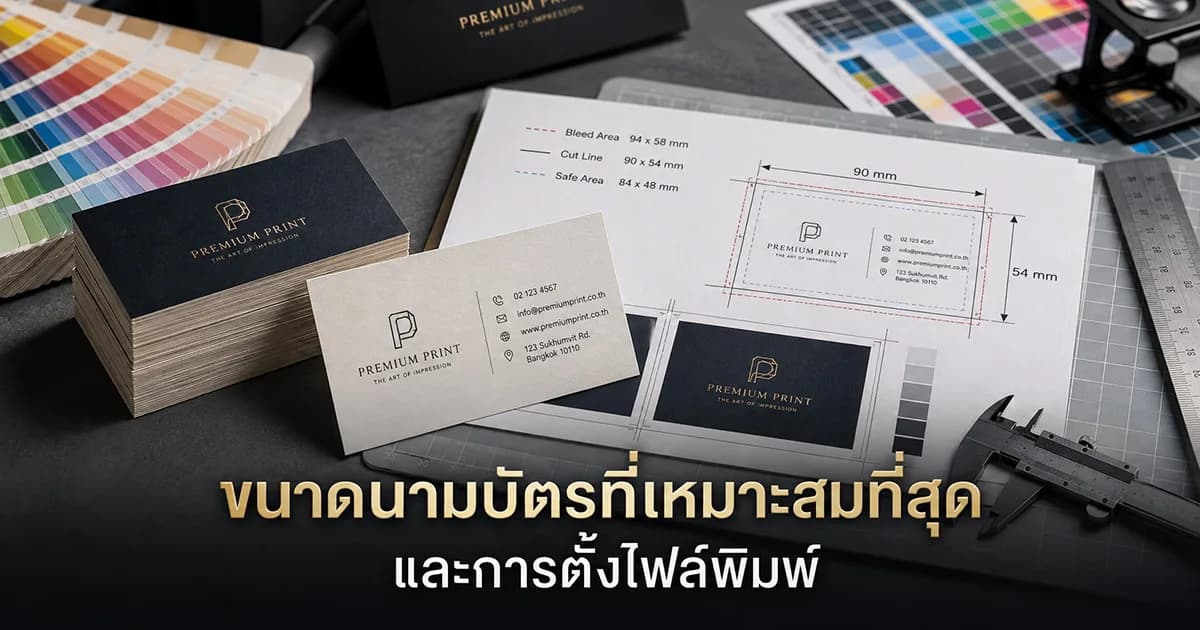
ลองค้นคำว่า "ขนาดนามบัตรมาตรฐาน" ในอินเทอร์เน็ตไทยดูสิครับ คุณจะเจอคำตอบที่ขัดกันเองแทบทุกเว็บ บางที่บอก 9 x 5.5 เซนติเมตร บางที่บอก 8.5 x 5.5 เซนติเมตร และความสับสนนี้เองที่ทำให้หลายคนตั้งค่าไฟล์ผิดตั้งแต่หน้าแรกของโปรแกรม แล้วมารู้ตัวอีกทีก็ตอนที่นามบัตรพิมพ์เสร็จออกมาแล้ว ตัวเลขโทรศัพท์โดนใบมีดตัดขาดไปครึ่งหลัก ผมเห็นเคสแบบนี้ซ้ำแล้วซ้ำเล่าตลอดหลายสิบปีที่อยู่ในธุรกิจสิ่งพิมพ์ และวันนี้อยากเคลียร์เรื่องนี้ให้จบในที่เดียว
อ่านรายละเอียดบริการเพิ่มเติมได้ที่ หน้าบริการนามบัตร
ขนาดนามบัตรมาตรฐานในไทย 9 x 5.5 หรือ 8.5 x 5.5 กันแน่
ถ้าต้องการคำตอบที่ตัดสินใจได้เร็วที่สุด ให้ใช้ขนาดนามบัตร 90 x 55 มิลลิเมตร เพราะเป็นขนาดที่โรงพิมพ์ไทยส่วนใหญ่วางแผนการตัดไว้แล้ว มีเทมเพลตรองรับครบ และเป็นขนาดที่กระเป๋าใส่นามบัตรทั่วไปถูกออกแบบมาให้ใส่ได้พอดี ส่วนขนาด 8.5 x 5.5 เซนติเมตรที่หลายเว็บพูดถึงนั้นไม่ได้ผิด มันมีที่มาจริงจากขนาดบัตรมาตรฐานสากลอย่างบัตรเครดิตและบัตรเอทีเอ็มซึ่งมีขนาดแท้จริงอยู่ที่ 85.6 x 53.98 มิลลิเมตร คนจึงนิยมปัดให้ง่ายเป็น 8.5 x 5.5 เซนติเมตร ข้อดีของขนาดนี้คือใส่ในช่องบัตรของกระเป๋าสตางค์ได้พอดีเป๊ะ ไม่ยื่นออกมาให้หลุดง่าย ถ้าเป้าหมายของคุณคืออยากให้นามบัตรถูกเก็บไว้แทนที่จะถูกทิ้ง นี่คือขนาดที่ตอบโจทย์นั้นได้ตรงกว่า
ในมุมของคนที่คลุกคลีกับงานพิมพ์นามบัตรมานาน ผมมองว่านามบัตรเป็นสิ่งพิมพ์ที่ราคาต่ำที่สุดแต่ทำงานยากที่สุด เพราะมันสะท้อนตัวตนของผู้ถือและภาพลักษณ์องค์กรในแผ่นกระดาษเดียว ที่ลักษมีรุ่งเราจึงยึด 9 x 5.5 เซนติเมตรแนวนอน หรือ 5.5 x 9 เซนติเมตรแนวตั้งเป็นค่าเริ่มต้นเสมอ เพราะเป็นขนาดที่ระบบการผลิตของเรารองรับได้เต็มที่ที่สุด แต่ก็พร้อมปรับตามความต้องการเฉพาะของลูกค้าได้เสมอถ้ามีเหตุผลชัดเจน
ส่วนใครที่ค้นหาเรื่องขนาดของเกียรติบัตร ขอแยกให้ชัดว่าเป็นสิ่งพิมพ์คนละประเภทกับนามบัตร เกียรติบัตรใช้กระดาษขนาด A4 หรือ A5 ไม่ใช่ 90 x 55 มิลลิเมตร ดูตารางขนาดและวิธีเลือกกระดาษได้ที่บทความขนาดเกียรติบัตรมาตรฐาน A4 และ A5 หรือดูราคาที่หน้ารับพิมพ์เกียรติบัตร
ขนาดนามบัตรในต่างประเทศ ต่างกันจริงหรือแค่คนเข้าใจผิด
หนึ่งในสิ่งที่ทำให้คนไทยสับสนคือการไปเจอบทความต่างประเทศที่บอกขนาดของนามบัตรไม่เหมือนกัน ความจริงคือไม่มีมาตรฐานเดียวที่ใช้กันทั่วโลก แต่ละประเทศมีธรรมเนียมของตัวเอง ตารางด้านล่างนี้รวมขนาดหลัก ๆ ที่ควรรู้ พร้อมแปลงหน่วยให้ครบเพื่อให้ตั้งไฟล์ได้ทันทีไม่ว่าโปรแกรมของคุณใช้หน่วยไหน
| ขนาด | มิลลิเมตร | เซนติเมตร | นิ้ว | พิกเซล (300 dpi) |
|---|---|---|---|---|
| ไทย มาตรฐาน | 90 x 55 | 9 x 5.5 | 3.54 x 2.17 | 1063 x 650 |
| ไทย ขนาดบัตร | 85 x 55 | 8.5 x 5.5 | 3.35 x 2.17 | 1004 x 650 |
| อเมริกา/แคนาดา | 88.9 x 50.8 | 8.89 x 5.08 | 3.5 x 2 | 1050 x 600 |
| ยุโรป | 85 x 55 | 8.5 x 5.5 | 3.35 x 2.17 | 1004 x 650 |
| ญี่ปุ่น (meishi / 名刺) | 91 x 55 | 9.1 x 5.5 | 3.58 x 2.17 | 1075 x 650 |
สังเกตว่าญี่ปุ่นใช้คำว่า 名刺 หรืออ่านว่า "เมชิ" ซึ่งมีขนาดใกล้เคียงมาตรฐานไทยมากที่สุดในบรรดารายชื่อทั้งหมด ต่างกันแค่ 1 มิลลิเมตรในด้านความกว้าง ส่วนอเมริกากับยุโรปกลับใช้ขนาดที่เล็กกว่าไทยชัดเจน ดังนั้นถ้าคุณรับงานพิมพ์ให้ลูกค้าต่างชาติหรือทำนามบัตรสำหรับผู้บริหารที่เดินทางบ่อย ควรถามให้แน่ใจก่อนว่าจะใช้ขนาดตามมาตรฐานประเทศไหน เพราะการนำเทมเพลตอเมริกามาใช้กับเครื่องตัดที่ตั้งค่าไว้สำหรับขนาดไทยจะทำให้สัดส่วนงานคลาดเคลื่อนได้
ทำไมต้องมีระยะตัดตกในไฟล์นามบัตร
ระยะตัดตกหรือ bleed คือส่วนของภาพและพื้นสีที่ต้องลากเลยขอบนามบัตรออกไปอีกด้านละ 3 มิลลิเมตร แล้วปล่อยให้ใบมีดตัดทิ้งไปเลย ฟังดูเหมือนทำงานเสียเปล่า แต่จริง ๆ มันคือกลไกที่ป้องกันไม่ให้นามบัตรของคุณมีขอบขาวบาง ๆ โผล่มาแบบไม่ตั้งใจ เหตุผลอยู่ที่ข้อจำกัดทางกายภาพของเครื่องตัด กระดาษที่พิมพ์เสร็จจะถูกซ้อนเป็นตั้งหนาแล้วตัดทีเดียวด้วยใบมีด ในกระบวนการนี้กระดาษมีโอกาสขยับได้เล็กน้อย และตัวใบมีดเองก็มีค่าความคลาดเคลื่อนที่ยอมรับได้ประมาณหนึ่งถึงสองมิลลิเมตร ถ้าคุณออกแบบพื้นสีให้จบพอดีที่ขอบ 90 มิลลิเมตรเป๊ะ เมื่อใบมีดเลื่อนไปแค่ครึ่งมิลลิเมตร คุณจะได้เส้นขาวบาง ๆ ตามขอบนั้นทันที ซึ่งเห็นชัดมากบนพื้นสีเข้ม
จุดที่ต้องระวังเป็นพิเศษคือ งานขนาดเล็กอย่างนามบัตรได้รับผลกระทบจากความคลาดเคลื่อนนี้รุนแรงกว่างานขนาดใหญ่มาก เพราะความเบี่ยงเบนหนึ่งมิลลิเมตรบนโปสเตอร์ A2 แทบไม่มีใครสังเกตเห็น แต่หนึ่งมิลลิเมตรบนนามบัตรที่กว้างเพียง 90 มิลลิเมตรคือสัดส่วนที่มากกว่ากันหลายเท่าตัว และเพราะนามบัตรถูกถือในระยะใกล้ตาเสมอ รายละเอียดระดับนี้จึงถูกมองเห็นได้ตลอด นี่คือเหตุผลว่าทำไมความสำคัญของระยะตัดตกในการพิมพ์นามบัตรจึงสูงกว่าที่หลายคนคิด มืออาชีพรุ่นเก่าที่ทำงานสายกราฟิกจะเผื่อระยะตัดตก 3 มิลลิเมตรรอบงานเป็นมาตรฐานที่ทำจนเป็นสัญชาตญาณ แต่พอโลกเปลี่ยนมาสู่ยุคที่ใครก็ทำนามบัตรได้ด้วยตัวเอง เรื่องนี้กลับเป็นสิ่งแรกที่มักถูกมองข้าม
ตัวเลขที่ต้องจำให้แม่นคือ ระยะตัดตกคิดต่อด้าน 3 มิลลิเมตร เมื่อมีสองด้านคือซ้ายและขวา จึงรวมเป็น 6 มิลลิเมตรทั้งด้านกว้างและด้านสูง ไม่ใช่ 3 มิลลิเมตร ความเข้าใจผิดตรงจุดนี้คือสาเหตุของไฟล์ที่ตั้งขนาดผิดมากที่สุดเรื่องหนึ่งที่เจอในงานจริง ตารางด้านล่างนี้คือขนาดไฟล์ที่ต้องตั้งจริง หลังรวมระยะตัดตกแล้ว
| ขนาด | ขนาดไฟล์รวมตัดตก (มม.) | พิกเซล (300 dpi) |
|---|---|---|
| ไทย มาตรฐาน 90 x 55 | 96 x 61 | 1134 x 720 |
| ไทย ขนาดบัตร 85 x 55 | 91 x 61 | 1075 x 720 |
| อเมริกา 88.9 x 50.8 | 94.9 x 56.8 | 1121 x 671 |
| ญี่ปุ่น 91 x 55 | 97 x 61 | 1146 x 720 |
พื้นที่ปลอดภัย เรื่องที่คนมักลืมมากกว่าระยะตัดตก
ถ้าระยะตัดตกคือส่วนที่เผื่อไว้ให้ตัดทิ้ง พื้นที่ปลอดภัยหรือ safe zone ก็คือฝั่งตรงข้าม มันคือระยะที่ต้องดึงเนื้อหาสำคัญให้ถอยเข้ามาจากขอบตัดอย่างน้อย 3 ถึง 4 มิลลิเมตร ทุกอย่างที่เป็นข้อความและต้องอ่านได้ ไม่ว่าจะเป็นชื่อ ตำแหน่งงาน เบอร์โทร อีเมล หรือแม้แต่โลโก้ ควรอยู่ภายในกรอบนี้ทั้งหมด เหตุผลเบื้องหลังเหมือนกับระยะตัดตกทุกประการ คือความคลาดเคลื่อนของใบมีดที่ตัดจริง เพียงแต่ผลลัพธ์รุนแรงกว่ากันมาก เพราะขอบขาวที่โผล่มาแค่ทำให้งานดูไม่เรียบร้อย แต่เบอร์โทรที่โดนตัดหายไปหนึ่งตัวเลขคือนามบัตรที่ใช้งานจริงไม่ได้เลยทั้งใบ
ดีไซน์ที่ผมเห็นแล้วต้องเตือนลูกค้าทุกครั้งคือแบบที่วางข้อความชิดขอบเพื่อความมินิมอล หรือแบบที่มีกรอบเส้นบางล้อมรอบทั้งใบ กรอบเส้นถือเป็นกับดักคลาสสิกของงานนามบัตรมาตลอดหลายสิบปีที่ผมทำงานสายนี้ เพราะถ้าการตัดเบี่ยงไปเพียงเล็กน้อย กรอบจะหนาไม่เท่ากันทั้งสี่ด้านและมองเห็นได้ทันทีตอนที่หยิบขึ้นมาดูใกล้ ๆ ถ้าจำเป็นต้องใช้กรอบจริง ๆ แนะนำให้ทำเส้นให้หนาขึ้นกว่าที่คิดไว้แต่แรก หรือดึงกรอบเข้ามาจากขอบมากกว่าปกติ เพื่อให้ความเบี่ยงเบนที่เกิดขึ้นจริงในกระบวนการตัดไม่สะดุดตาผู้รับ
ห้าสาเหตุที่ไฟล์นามบัตรถูกส่งกลับมาให้แก้บ่อยที่สุด
จากประสบการณ์ตรวจไฟล์มาหลายพันงาน ผมสรุปได้ว่าปัญหาที่ทำให้ต้องส่งไฟล์กลับไปแก้ซ้ำ ๆ มีอยู่ไม่กี่แบบ และแก้ได้ทั้งหมดตั้งแต่ก่อนกดส่งถ้ารู้ล่วงหน้า
เรื่องแรกคือไฟล์ไม่มีระยะตัดตกเลย พบมากที่สุดในไฟล์ที่ทำจากโปรแกรมออนไลน์หรือโปรแกรมสำนักงานทั่วไป เพราะโปรแกรมกลุ่มนี้ตั้งขนาดเริ่มต้นเป็นขนาดสุทธิ ไม่ได้เผื่อตัดตกให้โดยอัตโนมัติ
เรื่องที่สองคือไฟล์อยู่ในโหมดสี RGB ซึ่งเป็นระบบสีของหน้าจอ ไม่ใช่ของงานพิมพ์ที่ใช้ระบบ CMYK เมื่อไฟล์ถูกแปลงเข้าสู่ระบบพิมพ์ สีบางกลุ่มโดยเฉพาะสีสดจัดอย่างเขียวสะท้อนแสง ฟ้าสด หรือส้มแสบตา จะเพี้ยนลงอย่างเห็นได้ชัดเพราะระบบพิมพ์ทำสีเหล่านั้นไม่ได้ ถ้าสีแบรนด์ของคุณอยู่ในกลุ่มนี้ ควรรู้ตั้งแต่ก่อนพิมพ์ ไม่ใช่หลังเห็นงานจริง
เรื่องที่สามคือฟอนต์ที่ยังไม่ถูกแปลงเป็นเส้น เมื่อไฟล์ถูกเปิดบนเครื่องที่ไม่มีฟอนต์ตัวนั้นติดตั้งอยู่ โปรแกรมจะแทนที่ด้วยฟอนต์อื่นโดยอัตโนมัติ ผลคือชื่อบริษัทของคุณอาจกลายเป็นฟอนต์คนละตัวและการจัดวางเลื่อนทั้งหมด สมัยที่ผมยังทำงานกับ Adobe Illustrator เป็นหลัก ขั้นตอน Create Outline ก่อนส่งไฟล์คือสิ่งที่ทำจนเป็นสัญชาตญาณ เพราะฟอนต์หลายตัวมีชื่อเหมือนกันแต่แสดงผลต่างกันโดยสิ้นเชิง วิธีป้องกันที่ยังใช้ได้ผลจนถึงทุกวันนี้คือแปลงตัวอักษรทั้งหมดให้เป็นเส้น หรือฝังฟอนต์ไปกับไฟล์ PDF ให้เรียบร้อยก่อนส่ง
เรื่องที่สี่คือภาพความละเอียดต่ำ โลโก้ที่ดึงมาจากเว็บไซต์หรือบันทึกมาจากแชตมักมีความละเอียดเพียง 72 ppi ซึ่งพอดูบนจอแต่จะแตกเป็นเม็ดชัดเจนเมื่อพิมพ์ ทางออกที่ดีที่สุดคือใช้ไฟล์โลโก้ต้นฉบับที่เป็นเวกเตอร์ซึ่งขยายได้ไม่จำกัดโดยไม่เสียความคม ถ้าไม่มีจริง ๆ ต้องใช้ภาพที่ความละเอียดอย่างน้อย 266-300 ppi ที่ขนาดใช้งานจริง
เรื่องที่ห้าคือข้อความชิดขอบเกินไป ซึ่งเป็นเรื่องเดียวกับพื้นที่ปลอดภัยที่อธิบายไปแล้วข้างต้น แต่ผมขอย้ำอีกครั้งเพราะเป็นปัญหาที่คนออกแบบเองมักไม่รู้ตัว เนื่องจากบนหน้าจอมันดูสวยและสมดุลดี ความเสียหายจะปรากฏก็ต่อเมื่อกระดาษถูกตัดจริงแล้วเท่านั้น
ไม่อยากตั้งไฟล์เอง ส่งไฟล์ที่มีมาให้ตรวจ แล้วพิมพ์ได้เลย
ทั้งห้าเรื่องข้างต้นคือสิ่งที่ทีมลักษมีรุ่งตรวจให้ทุกไฟล์ก่อนพิมพ์อยู่แล้ว ถ้าคุณมีไฟล์นามบัตรอยู่ในมือ ไม่ว่าจะทำจาก Illustrator, Canva หรือ Word ไม่ต้องกลับไปตั้งค่าใหม่ให้เป๊ะทุกจุดด้วยตัวเอง ส่งไฟล์นั้นมาก่อนได้เลย ทีมงานจะตรวจโหมดสี CMYK เช็กระยะตัดตก ขยับข้อความให้พ้นขอบตัด และแปลงฟอนต์เป็น Outline ให้ พร้อมแนะนำกระดาษกับเทคนิคที่เหมาะกับงบ โดยไม่มีค่าใช้จ่าย
ขอบเขตที่ต้องบอกให้ตรงกันคือ เราไม่ได้รับออกแบบนามบัตรขึ้นใหม่ สิ่งที่ทำได้คือรับไฟล์ที่คุณมีอยู่แล้วมาตรวจและปรับให้พร้อมผลิต ถ้ายังไม่มีไฟล์เลย บทความเรื่องเซฟไฟล์จาก Canva ให้เป็น PDF for Print ที่ลิงก์อยู่ท้ายบทความนี้จะพาทำได้เองในไม่กี่นาที
ส่วนราคา ยกตัวอย่างแบบพิมพ์ 1 หน้า ไม่เคลือบ กระดาษการ์ดอาร์ต 300 แกรม อยู่ที่ 3.75 บาทต่อใบเมื่อสั่ง 100 ใบต่อชื่อ และลดลงเหลือ 1.10 บาทต่อใบที่ 2,000 ใบต่อชื่อ กระดาษ Marshmallow 262 แกรม อยู่ที่ 6.50 และ 3.70 บาทต่อใบตามลำดับ ราคาทั้งหมดยังไม่รวม VAT 7% ดูทุกช่วงจำนวนได้จากตารางบนหน้าบริการพิมพ์นามบัตร สิ่งที่ควรส่งมาพร้อมไฟล์เพื่อให้ตีราคาได้ในรอบเดียวมีดังนี้
- ไฟล์นามบัตร (PDF พร้อมพิมพ์ดีที่สุด แต่ไฟล์ .ai หรือภาพความละเอียดสูงก็ส่งมาได้)
- จำนวนชื่อ และจำนวนใบต่อชื่อ (เริ่มต้น 100 ใบต่อชื่อ หลายชื่อรวมเป็นงานเดียวได้)
- พิมพ์หน้าเดียวหรือสองหน้า และชนิดกระดาษที่ต้องการ: การ์ดอาร์ต 300 แกรม, Marshmallow 262 แกรม หรือคราฟท์
- เคลือบเงา เคลือบด้าน ปั๊มฟอยล์ (ทอง เงิน หรือ Rose Gold) หรือมุมมน ถ้ามี
- วันที่ต้องใช้งานจริง โดยเฉพาะงานด่วน สั่งเช้ารับเย็นทำได้ในบางกรณี แต่ต้องเช็กคิวกับฝ่ายขายก่อนทุกครั้ง
ไฟล์นามบัตรที่ดีที่สุดคือแบบไหน
คำถามนี้ผมได้รับบ่อยมากพอ ๆ กับคำถามเรื่องขนาด และคำตอบที่ตรงที่สุดคือไฟล์ PDF ที่ตั้งค่ามาสำหรับงานพิมพ์โดยเฉพาะ เพราะมันฝังฟอนต์ ฝังภาพ และล็อกการจัดวางไว้ในตัว ทำให้ไฟล์ที่เปิดบนเครื่องโรงพิมพ์เหมือนกับที่คุณเห็นบนเครื่องตัวเองทุกประการ ตอนบันทึกให้เลือกตัวเลือกที่มีคำว่า Press Quality หรือมาตรฐาน PDF/X และอย่าลืมติ๊กเปิดการรวมระยะตัดตกเข้าไปด้วย เพราะโปรแกรมส่วนใหญ่ปิดค่านี้ไว้เป็นค่าเริ่มต้น
ถ้าคุณทำงานด้วยโปรแกรมกราฟิกสายเวกเตอร์ การส่งไฟล์ต้นฉบับมาด้วยก็มีประโยชน์ เพราะถ้ามีจุดที่ต้องปรับเล็กน้อย เช่น ขยับข้อความให้พ้นพื้นที่ปลอดภัย หรือแปลงโหมดสีให้ถูกต้อง จะทำได้ทันทีโดยไม่ต้องรบกวนคุณให้ส่งไฟล์ใหม่ทั้งชุด ในทางกลับกัน ไฟล์ภาพแบนอย่าง JPG นั้นใช้ได้ แต่มีข้อจำกัดตรงที่แก้ไขอะไรไม่ได้เลย และตัวอักษรจะไม่คมเท่าไฟล์เวกเตอร์ สิ่งที่ควรแจ้งไปพร้อมไฟล์เสมอคือขนาดสุทธิที่ต้องการ จำนวนด้านที่พิมพ์ว่าหน้าเดียวหรือสองหน้า ชนิดกระดาษ และการเคลือบผิวถ้ามี ข้อมูลชุดนี้ช่วยให้การตรวจไฟล์เร็วขึ้นมาก และถ้ามีจุดที่ขัดกัน เช่น ไฟล์เป็นแนวตั้งแต่แจ้งมาเป็นแนวนอน จะได้ทักท้วงกันได้ก่อนเข้าเครื่องจริง
ควรใช้โปรแกรมอะไรในการออกแบบนามบัตร
คำถามนี้เปลี่ยนคำตอบไปตามยุค สมัยที่ผมยังทำงานกับ Adobe Illustrator เป็นหลัก มืออาชีพเกือบทั้งวงการยึดโปรแกรมนี้เป็นมาตรฐาน เพราะควบคุมเรื่องระยะตัดตก การแปลงฟอนต์เป็นเส้น และการส่งไฟล์ CMYK ได้ละเอียดที่สุด แต่โลกเปลี่ยนไปมากตั้งแต่ Canva เข้ามา
Canva เป็นแพลตฟอร์มออกแบบออนไลน์สัญชาติออสเตรเลียที่เปิดตัวในปี 2013 เป้าหมายคือให้คนทั่วไปที่ไม่ถนัดโปรแกรมอย่าง Photoshop หรือ InDesign ออกแบบเองได้ Canva มีแผนใช้งานฟรีและมีเทมเพลตนามบัตรสำเร็จรูปให้เลือกจำนวนมาก ทำให้คนที่ไม่มีพื้นฐานออกแบบก็ทำนามบัตรเองได้
ข้อดีของ Canva คือความง่าย แต่ข้อที่ต้องระวังคือขนาดเริ่มต้นและระยะตัดตกที่โปรแกรมตั้งไว้ไม่ใช่ค่าที่ปลอดภัยเสมอไปสำหรับโรงพิมพ์ในไทย และการส่งออกไฟล์ต้องเลือกโหมด PDF for Print แบบ CMYK Professional ให้ถูกต้อง ไม่ใช่ปล่อยให้เป็นค่าเริ่มต้น หากยังไม่แน่ใจขั้นตอนนี้ ทางเรามีคำแนะนำละเอียดไว้ในบทความเซฟไฟล์จาก Canva ให้เป็น PDF for Print ซึ่งลิงก์อยู่ท้ายบทความนี้ และจะพาไปทีละขั้นจนได้ไฟล์ที่พร้อมส่งจริง
ส่วน Photoshop และโปรแกรมสำนักงานอย่าง Word ก็ใช้ได้เช่นกัน แต่ต้องตั้งขนาดเป็นมิลลิเมตรที่รวมตัดตกแล้วเอง และความละเอียดภาพต้องปรับจาก 72 ppi ที่เป็นค่า default ขึ้นไปอย่างน้อย 266-300 ppi ด้วยตัวเอง เพราะโปรแกรมกลุ่มนี้ไม่ได้ออกแบบมาเพื่องานพิมพ์โดยเฉพาะ
กรณีพิเศษที่ต้องคุยกับโรงพิมพ์ก่อนออกแบบ
มีรายละเอียดบางอย่างที่ควรรู้ก่อนเริ่มออกแบบ ไม่ใช่หลังออกแบบเสร็จแล้วมาแก้ นามบัตรแนวตั้งกำลังเป็นที่นิยมมากขึ้นในกลุ่มธุรกิจสร้างสรรค์ และใช้ขนาดเดียวกับแนวนอนเพียงแค่สลับด้าน คือ 55 x 90 มิลลิเมตร ไม่มีอะไรซับซ้อน แต่ต้องระบุแนวให้ชัดตอนส่งไฟล์ เพราะระบบจัดหน้าของโรงพิมพ์วางแผนการตัดต่างกันไปตามทิศทางของงาน
นามบัตรมุมมนเป็นอีกกรณีที่ต้องคุยล่วงหน้า เพราะการทำมุมมนใช้แม่พิมพ์เฉพาะและรัศมีความโค้งมีให้เลือกไม่กี่ขนาด สิ่งที่ต้องระวังคือมุมที่ถูกตัดโค้งจะกินพื้นที่เข้ามามากกว่าการตัดตรงเสมอ ดังนั้นถ้าดีไซน์ของคุณมีองค์ประกอบวางใกล้มุม เช่น โลโก้หรือกรอบเส้น ต้องดึงเข้ามาจากขอบให้มากกว่าที่ใช้กับมุมเหลี่ยมปกติ เพื่อไม่ให้ถูกโค้งของมุมมนกินหายไปโดยไม่ตั้งใจ
ส่วนการเคลือบเฉพาะจุดหรือปั๊มฟอยล์ ต้องเตรียมไฟล์เพิ่มอีกชั้นแยกต่างหาก เพื่อบอกตำแหน่งชัดเจนว่าจุดไหนบ้างที่ต้องการเทคนิคพิเศษนี้ ชั้นนี้มักทำเป็นสีดำร้อยเปอร์เซ็นต์บนพื้นขาวเพื่อให้อ่านค่าได้ง่ายที่สุด และต้องตรงตำแหน่งกับงานพิมพ์หลักอย่างเป๊ะ ถ้าคุณวางแผนใช้เทคนิคเหล่านี้เพื่อสร้างความแตกต่างให้นามบัตร ควรถามแนวทางการพิมพ์นามบัตรแบบนี้กับโรงพิมพ์ก่อนเริ่มออกแบบ ไม่ใช่หลังออกแบบเสร็จแล้วมาปรับทีหลัง เพราะบางเทคนิคต้องเว้นระยะเพิ่มจากขอบตัดมากกว่าปกติ
ในความเห็นของผมที่คลุกคลีกับงานพิมพ์ด้านนี้มายาวนาน สิ่งที่คนออกแบบมักมองข้ามคือความคิดที่ว่า "ทำไฟล์ให้สวยบนจอ" กับ "ทำไฟล์ให้พร้อมพิมพ์" เป็นเรื่องเดียวกัน ทั้งที่จริง ๆ แล้วเป็นสองขั้นตอนที่ต้องผ่านทั้งคู่ ถ้าคุณอยากได้ไฟล์นามบัตรที่สวยจริงหลังพิมพ์ ไม่ใช่แค่สวยบนหน้าจอ กุญแจสำคัญคือทำตามลำดับนี้เสมอ ตั้งขนาดที่รวมตัดตกให้ถูกตั้งแต่แรก ดึงข้อความให้อยู่ในพื้นที่ปลอดภัย แปลงสีเป็น CMYK ก่อนส่ง แปลงฟอนต์เป็นเส้นหรือฝังฟอนต์ในไฟล์ PDF และใช้ภาพความละเอียดสูงเพียงพอ ถ้าทำครบทั้งห้าข้อนี้ ปัญหาที่เจอบ่อยที่สุดในงานพิมพ์นามบัตรจะหายไปเกือบทั้งหมดโดยไม่ต้องพึ่งเทคนิคซับซ้อนอะไรเลย
หากคุณยังไม่แน่ใจว่าไฟล์ที่ทำเองพร้อมพิมพ์แล้วหรือยัง วิธีที่ประหยัดเวลาที่สุดคือส่งไฟล์ที่มีอยู่มาให้ตรวจก่อน ทีมงานจะช่วยดูว่าขนาดถูกไหม มีระยะตัดตกหรือยัง โหมดสีเป็นอะไร ฟอนต์มีปัญหาไหม และข้อความชิดขอบเกินไปตรงจุดใดบ้าง ขอบเขตที่ควรเข้าใจให้ตรงกันไว้ก่อนคือ ทางลักษมีรุ่งไม่ได้รับออกแบบนามบัตรขึ้นใหม่ให้ สิ่งที่ทำได้คือรับไฟล์ที่คุณมีอยู่แล้วมาตรวจและปรับให้พร้อมผลิต พร้อมให้คำแนะนำด้านสเปกจากประสบการณ์หน้าเครื่องจริง สำหรับงานที่มีกำหนดส่งกระชั้น ควรแจ้งมาพร้อมไฟล์ตั้งแต่ต้นเพื่อเช็กคิวการผลิตให้ทันที เพราะการรู้กรอบเวลาแต่เนิ่น ๆ ช่วยลดโอกาสที่ไฟล์ต้องแก้ไปมาจนเสียเวลาโดยใช่เหตุ
บทสรุป
ตลอดบทความนี้ ผมพยายามเคลียร์ความสับสนเรื่องขนาดนามบัตรมาตรฐานให้จบในที่เดียว เพราะเห็นมาแล้วว่าความเข้าใจผิดเล็ก ๆ อย่างการไม่รวมระยะตัดตก หรือการปล่อยให้ไฟล์อยู่ในโหมด RGB ล้วนเป็นสาเหตุที่ทำให้งานพิมพ์นามบัตรออกมาไม่ตรงกับที่ตั้งใจ ทั้งที่จริง ๆ แล้วป้องกันได้ทั้งหมดถ้ารู้ล่วงหน้า ขนาด 90 x 55 มิลลิเมตรคือมาตรฐานที่ใช้ได้กับงานส่วนใหญ่ในไทย แต่สิ่งที่สำคัญไม่แพ้กันคือการตั้งไฟล์พิมพ์ให้ถูกต้องครบทุกขั้น ตั้งแต่ระยะตัดตก พื้นที่ปลอดภัย โหมดสี ฟอนต์ และความละเอียดภาพ
ในฐานะคนที่คลุกคลีกับธุรกิจสิ่งพิมพ์มาตั้งแต่ยุค Adobe Illustrator จนถึงยุคที่ Canva ทำให้ทุกคนออกแบบเองได้ ผมเชื่อว่าความรู้เรื่องการตั้งค่าไฟล์พิมพ์ไม่ใช่เรื่องเฉพาะทางที่ต้องเรียนจบมาโดยตรง แต่เป็นทักษะพื้นฐานที่ใครก็เรียนรู้ได้ถ้ามีคนอธิบายให้ตรงจุด และถ้าคุณยังไม่แน่ใจว่าไฟล์ที่มีอยู่พร้อมพิมพ์แล้วหรือยัง อย่ารอจนงานพิมพ์เสร็จแล้วมาแก้ไข ส่งไฟล์มาให้ตรวจก่อนได้เสมอ เพื่อให้นามบัตรที่ออกมาสวยจริงทั้งบนหน้าจอและในมือของผู้รับ
อ่านต่อในเว็บโรงพิมพ์ลักษมีรุ่ง
แหล่งอ้างอิงเพิ่มเติม